
Office Lens iOS نۇسخىسىنى چۈشۈرۈش - Office Lens iOS نۇسخىسى v2.106.1 رەسمىي نۇسخىسى - Duoduo يۇمشاق دېتال پونكىتى
ئويۇن ئۇچۇرى
- نەشرى: v2.106.1
- چوڭلۇقى: 79.8
- سۇپا: iPhone
- تۈرى: 工具
- ئىشلەپ چىقىرغۇچى: Microsoft Corporation
ئويۇن تەپسىلاتى
يۇمشاق دېتال تونۇشتۇرۇش
Office Lens (ئالما نۇسخىسى) كۆپ خىل قوللىنىشچان تاراتقۇلار تەرىپىدىن قىزغىن تەۋسىيە قىلىنىدىغان كۆپ ئىقتىدارلىق رەسىم سىكانىرلاش يۇمشاق دېتالى. يەنە Microsoft Lens دەپمۇ ئاتىلىدىغان بۇ يۇمشاق دېتال ئىشخانا خىزمەتچىلىرى ۋە ئوقۇغۇچىلارنىڭ كۈندىلىك ھۆججەت سىكانىرلاش ۋە ئىشلىتىش ئېھتىياجىنى قاندۇرىدۇ. يادرولۇق OCR تېخنىكىسى قوللىشى بىلەن، ئۇ ئاق تاختا ھالىتى، ھۆججەت ھالىتى، سۈرەتكە تارتىش ۋە كېسىش، رەسىم ساقلاش، ئۇچۇر چىقىرىش ۋە رەسىم ئايلاندۇرۇش قاتارلىق بىر قاتار ئەمەلىي ئىقتىدارلارنى ئومۇميۈزلۈك تەمىنلەيدۇ. بۇ يۇمشاق دېتال ئىشلەتكۈچىلەرنىڭ ئاق تاختا ۋە ھۆججەت رەسىملىرىنى كېسىش ۋە ياخشىلاشقا ياردەم بېرىدۇ، تېكىستنى ئەقىللىق تونۇيدۇ ۋە ئاق تاختا ياكى قارا تاختادىكى خاتىرىلەرنى رەقەملىك مەزمۇنغا ئايلاندۇرىدۇ. ئۇ يەنە Word، PDF ۋە باشقا ھۆججەت فورماتلىرىغا ئۈنۈملۈك ئايلاندۇرۇپ، ھەر خىل ئىشلەتكۈچىلەرنىڭ ھۆججەت ئىشلىتىش ئېھتىياجىنى ئەڭ چوڭ دەرىجىدە قاندۇرالايدۇ. چۈشۈرۈپ ئىشلىتىشكە خۇش كەپسىز!
يۇمشاق دېتال ئالاھىدىلىكلىرى:
1. ئاق تاختا ھالىتى بىلەن، Office Lens پارقىراقلىق ۋە سايەلەرنى كېسىۋېتىدۇ ۋە يوقىتىدۇ.
2. ھۆججەت ھالىتى ئارقىلىق، Office Lens رەسىملەرنى مۇكەممەل كېسىۋېتىدۇ ۋە رەڭلەيدۇ.
3. رەسىملەرنى OneNote، OneDrive ياكى باشقا بۇلۇت ساقلىغۇچقا ساقلىغىلى بولىدۇ. 4. سودا كارتىسى ھالىتى ئالاقە ئۇچۇرلىرىنى چىقىرىپ، ئادرېس دەپتىرىڭىز ۋە OneNote غا ساقلىيالايدۇ. بۇ ئىقتىدار تۆۋەندىكى تىللاردىكى سودا كارتىلىرىغا ئەڭ ماس كېلىدۇ: ئىنگلىزچە، گېرمانچە، ئىسپانچە ۋە ئاددىيلاشتۇرۇلغان خەنزۇچە. تېخىمۇ كۆپ تىللارنى قوللاش تېزدىن يولغا قويۇلىدۇ. 5. رەسىملەرنى Word (.docx)، PowerPoint (.pptx) ياكى PDF (.pdf) ھۆججەتلىرىگە ئايلاندۇرۇشنى تاللاڭ؛ ئۆزگەرتىلگەن ھۆججەتلەر ئاپتوماتىك ھالدا OneDrive غا ساقلىنىدۇ.Microsoft Lens نى قانداق ئىشلىتىش
يۈكلەنگەن PDF ھۆججىتىنىڭ ئورنى:
Office Lens سۈكۈتتىكى ھالىتىدە OneNote ۋە OneDrive غا ساقلىنىدۇ. ئۇنى يەرلىكتە ساقلاش ئۈچۈن، رەسىمدە كۆرسىتىلگەندەك، ساقلىغاندا «كۇتۇپخانا» ياكى «رەسىم كۇتۇپخانىسى» نى تاللىسىڭىزلا بولىدۇ:

قوللىنىشچان ئەھۋاللار:
1. ئاق ياكى قارا تاختىلارنىڭ رەسىملىرىنى تارتىپ كېسىپ، يىغىن خاتىرىلىرىڭىزنى خىزمەتداشلىرىڭىز بىلەن ئورتاقلىشىڭ.
2. بېسىلغان ھۆججەتلەر، سودا كارتىلىرى ياكى ئېلانلارنىڭ رەقەملىك كۆچۈرمىسىنى ياساپ، ئۇلارنى ئېنىقلاشتۇرۇڭ.
3. (OCR ئارقىلىق) ئۇ بېسىلغان ۋە قولدا يېزىلغان تېكىستلەرنى ئاپتوماتىك تونۇيدۇ. رەسىملەردىكى تېكىستنى ئىزدەپ، ئاندىن كۆچۈرۈپ تەھرىرلىيەلەيسىز.
يۇقىرىدىكىسى Office Lens قا يۈكلەنگەن PDF ھۆججەتلىرىنىڭ ئورنى ھەققىدە قىسقىچە چۈشەنچە. بۇنىڭ سىزگە ياردىمى بولۇشىنى ئۈمىد قىلىمەن!
Microsoft Lens قا قانداق كىرىش كېرەك
1. ئالدى بىلەن، يۇمشاق دېتالنى ئېچىپ، ئۈستۈنكى ئوڭ بۇلۇڭدىكى ئۈچ نۇقتا بەلگىسىنى چېكىپ، ئاندىن تەڭشەكلەرنى تاللاڭ. تەڭشەك بېتىگە كىرىپ ھېسابات باشقۇرۇشنى چېكىڭ. 2. ئەگەر سىزدە ئاللىقاچان ھېسابات بولسا، "كىرىش"نى چېكىڭ. ئەگەر ھېساباتىڭىز بولمىسا، بىرنى تىزىملىتىپ، ئاندىن كىرىڭ. 3. بىۋاسىتە كىرىش ئۈچۈن "ئېلخەت ياكى تېلېفون" رامكىسىغا ئېلخەت ئادرېسىڭىزنى كىرگۈزۈڭ.
يۇمشاق دېتالنىڭ مۇھىم نۇقتىلىرى
خىزمەت ئۈنۈمىنى ئاشۇرۇش:
1. بارلىق خاتىرىلىرىڭىز، تاپشۇرۇۋېلىشلىرىڭىز ۋە ھۆججەتلىرىڭىزنى سىكانىرلاپ يوللاڭ.
2. ۋەزىپىلەرنىڭ ۋاقتىدا ئورۇندىلىشىغا كاپالەتلىك قىلىش ئۈچۈن يىغىن ئاخىرىدا ئاق تاختىنىڭ رەسىمىنى تارتىڭ.
3. كېيىن تەھرىرلەش ۋە ئورتاقلىشىش ئۈچۈن بېسىلغان تېكىست ياكى قولدا يېزىلغان يىغىن خاتىرىسىنى سىكانىرلاڭ.
4. ئاسان ئېلىش ئۈچۈن سودا بىلەن مۇناسىۋەتلىك ئالاقە كارتىلىرىنى سىكانىرلاپ، ئالاقە تىزىملىكىڭىزگە ساقلاڭ.
5. PDF، رەسىم، Word ياكى PowerPoint فورماتىدا OneNote ۋە OneDrive غا ساقلاشنى تاللاڭ. ياكى يەرلىك ئۈسكۈنىڭىز قاتارلىقلار.
مەكتەپتىكى ئۈنۈمىڭىزنى ئاشۇرۇڭ:
1. لېكسىيە خاتىرىلىرىنى سىكانىرلاڭ ۋە Word ۋە OneNote دا ئىزاھات قوشۇڭ
2. قولدا يېزىلغان خاتىرىلەرنى كېيىن تەھرىرلەش ئۈچۈن ئېلېكترونلۇق نۇسخىلارغا سىكانىرلاڭ (پەقەت ئىنگلىزچە)
3. كېيىن پايدىلىنىش ئۈچۈن، ھەتتا تورسىز بولسىمۇ، ئاق تاختا ياكى قارا تاختا رەسىملىرىنى تارتىڭ
4. لېكسىيە خاتىرىلىرىنى ۋە ئۆزىڭىزنىڭ تەتقىقات نەتىجىلىرىڭىزنى OneNote بىلەن ئۈزۈلمەس بىرلەشتۈرۈش ئارقىلىق تەرتىپلىك ساقلاڭ
يۇمشاق دېتال ئىقتىدارلىرى
1. كېسىش ۋە ياخشىلاش ئىقتىدارلىرى ئاق تاختا ۋە ھۆججەتلەرنىڭ رەسىملىرىنى ئېنىق ۋە ئوقۇشقا ئاسان قىلىدۇ.
2. رەسىملەرنى PDF، Word، PowerPoint ۋە Excel ھۆججەتلىرىگە ئايلاندۇرۇڭ؛ بېسىلغان ياكى قولدا يېزىلغان تېكىستنى رەقەملەشتۈرۈپ، OneNote، OneDrive ياكى يەرلىك ئۈسكۈنىڭىزگە ساقلاڭ.
3. ئۈسكۈنىڭىزنىڭ رەسىم كۆرگەزمىسىدىن رەسىملەرنى ئىمپورت قىلىڭ.
ئۆزگەرتىش خاتىرىسى v2.106.1ئۇقتۇرۇش: Microsoft Lens ئىشلىتىشتىن توختىتىلىدۇ
ئويۇن تەلىپى
| ئىشلەپ چىقىرغۇچى | Microsoft Corporation |
|---|---|
| تارقىتىشچى | Microsoft Corporation |
| سۇپا | iPhone |
| ئويۇن تۈرى | 工具 |
| ئېلان قىلىنغان ۋاقتى | 2026-01-12 |
| سىستېما تەلىپى | iOS |
ئويۇن سۈرىتى


游戏特色
✔ 核心玩法
- 开放世界探索
- 实时多人对战
- 角色自定义系统
- 动态天气与昼夜循环
✔ 音效与画面
- 4K超高清画质
- 沉浸式3D音效
- 光线追踪支持
- 60+ FPS流畅游戏体验
✔ 游戏模式
- 剧情战役模式
- 生存挑战模式
- 团队竞技场
- 合作多人模式
常见问题
Q1: 这款游戏免费吗?
A: 是的,免费下载,包含可选的内购项目。
Q2: 可以离线游玩吗?
A: 单人模式支持离线游玩。
Q3: 支持跨平台游玩吗?
A: 支持,可在PC、手机和主机之间跨平台游玩。
Q4: 更新频率如何?
A: 每月重大更新,根据需要发布热修复补丁。
系统要求
- 操作系统:Windows 10/11、macOS 10.15+、Android 8.0+、iOS 13+
- 处理器:Intel Core i5 / AMD Ryzen 5 或同等配置
- 内存:最低8GB RAM,推荐16GB
- 显卡:NVIDIA GTX 1060 / AMD RX 580 或更高
- 存储空间:50GB 可用空间
- 网络:多人游戏需要宽带连接
免费版 vs 付费版
| 功能 | 免费版 | 付费版 |
|---|---|---|
| 剧情模式 | 有限 | 完整访问 |
| 多人模式 | 基础 | 完整功能 |
| 自定义 | 基础 | 无限制 |
| 广告 | 有 | 无广告 |
新手攻略技巧
- 先完成新手教程
- 加入公会获取奖励
- 节省资源用于关键升级
- 在训练模式中练习
安装指南
- 从官方商店或网站下载
- 需要至少50GB可用空间
- 首次启动需要网络连接
- 创建账号以保存进度
🌍 最新更新
- 版本 2.5:新地图扩展
- 版本 2.4:新增大逃杀模式
- 版本 2.3:角色平衡调整
- 版本 2.2:画面优化
- 版本 2.1:跨平台支持
📦 即将推出
- 第三赛季通行证
- 新角色职业
- VR 支持
- 社区活动
مۇناسىۋەتلىك ئويۇنلار


مۇناسىۋەتلىك ماقالىلەر

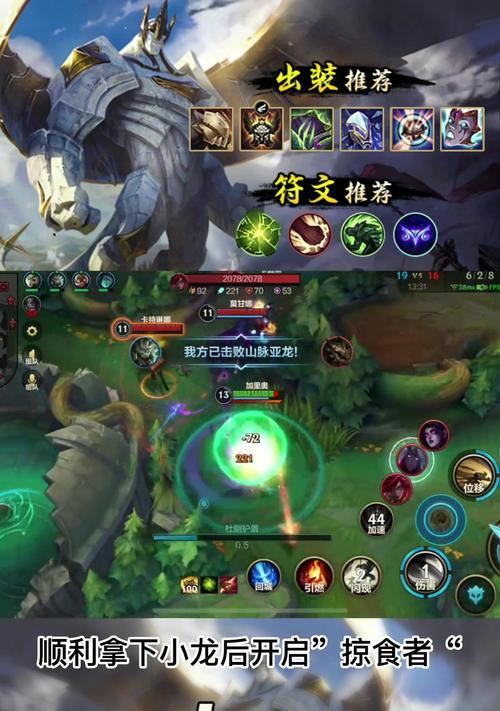
شان-شەرەپ پادىشاھى خەن شىن ئۈسكۈنە قوللانمىسى: قانداق قىلىپ تېز سۈرئەتتە دەرىجە ئۆستۈرۈش كېرەك؟ ئۈسكۈنە تاللاش ۋە ماھارەت نومۇرىنى تەقسىملەش ئۇسۇللىرى!
«پادىشاھلار شان-شەرىپى»دىكى كۈچلۈك قاتىل قەھرىمانى بو...

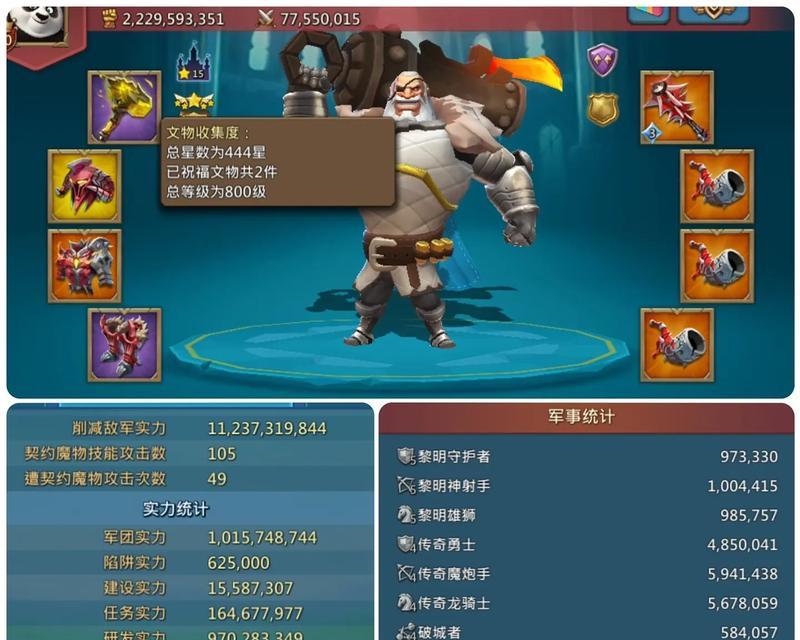
ئەڭ كۈچلۈك پېرسوناژ ئۈسكۈنىلىرىنى قانداق ياساپ، جەڭ مەيدانىنى مىسلىسىز كۈچ بىلەن بويسۇندۇرۇش كېرەك؟ پادىشاھلىق كۆچمە ئىستراتېگىيە قوللانمىسى!
ئالقىشقا ئېرىشكەن ئىستراتېگىيىلىك ئويۇن بولۇش سۈپىتى ...