
Office Lens iOS хувилбарыг татаж авах - Office Lens iOS хувилбар v2.106.1 албан ёсны хувилбар - Duoduo Software Station
Тоглоомын мэдээлэл
- Хувилбар: v2.106.1
- Хэмжээ: 79.8
- Платформ: iPhone
- Төрөл: 工具
- Хөгжүүлэгч: Microsoft Corporation
Тоглоомын дэлгэрэнгүй
Програм хангамжийн танилцуулга
Office Lens (Apple хувилбар) нь олон төрлийн хэрэглээний мэдээллийн хэрэгслээр өндөр санал болгодог олон үйлдэлт дүрс сканнердах програм хангамж юм. Microsoft Lens гэгддэг энэхүү програм хангамж нь оффисын ажилчид болон оюутнуудын өдөр тутмын баримт бичиг сканнердах болон хэрэглээний хэрэгцээг хангадаг. OCR технологийн үндсэн дэмжлэгтэйгээр энэ нь цагаан самбарын горим, баримт бичгийн горим, зураг авах болон тайрах, зураг хадгалах, мэдээлэл гаргаж авах, зураг хөрвүүлэх зэрэг олон төрлийн практик функцуудыг цогцоор нь хангадаг. Энэхүү програм хангамж нь хэрэглэгчдэд цагаан самбар болон баримт бичгийн зургийг тайрах, сайжруулах, текстийг ухаалгаар таних, цагаан самбар эсвэл хар самбар дээрх тэмдэглэлийг дижитал контент болгон хөрвүүлэхэд тусалдаг. Мөн Word, PDF болон бусад файлын формат руу үр дүнтэй хөрвүүлж, хэрэглэгчдийн файлын хэрэглээний янз бүрийн хэрэгцээг хангах боломжтой. Татаж аваад ашиглахад тавтай морилно уу!
Програм хангамжийн онцлогууд:
1. Цагаан самбарын горимын тусламжтайгаар Office Lens нь гялбаа болон сүүдрийг тайрч, арилгадаг.
2. Баримт бичгийн горимын тусламжтайгаар Office Lens нь зургийг төгс тайрч, өнгө оруулдаг.
3. Зургийг OneNote, OneDrive эсвэл бусад үүлэн санах ойд хадгалах боломжтой. 4. Нэрийн хуудасны горим нь холбоо барих мэдээллийг гаргаж аваад хаягийн дэвтэр болон OneNote руу хадгалах боломжтой. Энэ функц нь дараах хэл дээрх нэрийн хуудаснуудад хамгийн тохиромжтой: Англи, Герман, Испани, Хялбаршуулсан Хятад хэл. Удахгүй илүү олон хэлийг дэмжих боломжтой болно. 5. Зургийг Word (.docx), PowerPoint (.pptx) эсвэл PDF (.pdf) файл руу хөрвүүлэхийг сонгоно уу; хөрвүүлсэн файлууд автоматаар OneDrive руу хадгалагдана.Microsoft Lens-ийг хэрхэн ашиглах вэ
Байршуулсан PDF файлын байршил:
Office Lens нь OneNote болон OneDrive руу хадгалах анхдагч тохиргоотой. Үүнийг орон нутагт хадгалахын тулд зураг дээр үзүүлсэн шиг хадгалахдаа "Номын сан" эсвэл "Зургийн сан"-г сонгоно уу:

Холбогдох хувилбарууд:
1. Цагаан самбар эсвэл хар самбарын зургийг авч, тайрч, уулзалтын тэмдэглэлээ хамт ажиллагсадтайгаа хуваалцаарай.
2. Хэвлэсэн баримт бичиг, нэрийн хуудас эсвэл зурагт хуудасны дижитал хуулбарыг үүсгэж, нарийн боловсруулна уу.
3. (OCR ашиглан) Энэ нь хэвлэсэн болон гараар бичсэн текстийг автоматаар таних болно. Та зурагнаас текст хайж, дараа нь хуулж, засварлаж болно.
Дээрх нь Office Lens руу байршуулсан PDF файлуудын байршлын талаар товч танилцуулга юм. Тус болно гэж найдаж байна!
Microsoft Lens руу хэрхэн нэвтрэх вэ
1. Эхлээд програм хангамжийг нээгээд, баруун дээд буланд байрлах гурван цэгийн дүрс дээр дараад Тохиргоог сонгоно уу. Тохиргооны хуудас руу ороод Бүртгэлийн удирдлага дээр дарна уу. 2. Хэрэв танд аль хэдийн бүртгэл байгаа бол "Нэвтрэх" дээр дарна уу. Хэрэв танд бүртгэл байхгүй бол бүртгүүлээд нэвтэрнэ үү. 3. Шууд нэвтрэхийн тулд "Имэйл эсвэл утас" талбарт имэйл хаягаа оруулна уу.
Програм хангамжийн онцлох үйлдлүүд
Ажлын үр ашгийг дээшлүүлэх:
1. Бүх тэмдэглэл, баримт, баримт бичгээ сканнердаж байршуулна уу.
2. Даалгавруудыг хуваарийн дагуу гүйцэтгэж байгаа эсэхийг баталгаажуулахын тулд уулзалтын төгсгөлд самбарын зургийг авна уу.
3. Хэвлэсэн текст эсвэл гар бичмэл уулзалтын тэмдэглэлийг дараа нь засварлаж, хуваалцахын тулд сканнердана уу.
4. Хялбархан авахын тулд бизнесийн холбогдолтой холбоо барих картуудыг холбоо барих жагсаалтандаа сканнердаж хадгална уу.
5. PDF, зураг, Word эсвэл PowerPoint форматаар OneNote болон OneDrive руу хадгалах эсвэл орон нутгийн төхөөрөмж гэх мэтийг сонгоно уу.
Сургуулийнхаа үр ашгийг дээшлүүлэх:
1. Лекцийн тэмдэглэлийг сканнердаж, Word болон OneNote дээр тайлбар нэмэх
2. Гараар бичсэн тэмдэглэлийг дараа нь засварлахын тулд цахим хувилбар болгон сканнердах (зөвхөн англи хэл дээр)
3. Офлайн байсан ч гэсэн дараа нь лавлах зорилгоор цагаан самбар эсвэл хар самбарын зургийг авах
4. Лекцийн тэмдэглэл болон өөрийн судалгааны үр дүнг OneNote-той нэгтгэх замаар цэгцтэй байлгах
Програм хангамжийн онцлогууд
1. Тайрах болон сайжруулах функцууд нь цагаан самбар болон баримт бичгийн зургийг тодорхой, уншигдахуйц болгодог.
2. Зургийг PDF, Word, PowerPoint болон Excel файл болгон хөрвүүлэх; хэвлэсэн эсвэл гараар бичсэн текстийг дижитал хэлбэрт оруулж, OneNote, OneDrive эсвэл орон нутгийн төхөөрөмж рүүгээ хадгалах.
3. Төхөөрөмжийнхөө галерейгаас зураг импортлох.
Өөрчлөлтийн бүртгэл v2.106.1Зарлал: Microsoft Lens ашиглалтаас гарах гэж байна
Тоглоомын шаардлага
| Хөгжүүлэгч | Microsoft Corporation |
|---|---|
| Тараагч | Microsoft Corporation |
| Платформ | iPhone |
| Тоглоомын төрөл | 工具 |
| Нийтлэгдсэн огноо | 2026-01-12 |
| Системийн шаардлага | iOS |
Тоглоомын зураг


游戏特色
✔ 核心玩法
- 开放世界探索
- 实时多人对战
- 角色自定义系统
- 动态天气与昼夜循环
✔ 音效与画面
- 4K超高清画质
- 沉浸式3D音效
- 光线追踪支持
- 60+ FPS流畅游戏体验
✔ 游戏模式
- 剧情战役模式
- 生存挑战模式
- 团队竞技场
- 合作多人模式
常见问题
Q1: 这款游戏免费吗?
A: 是的,免费下载,包含可选的内购项目。
Q2: 可以离线游玩吗?
A: 单人模式支持离线游玩。
Q3: 支持跨平台游玩吗?
A: 支持,可在PC、手机和主机之间跨平台游玩。
Q4: 更新频率如何?
A: 每月重大更新,根据需要发布热修复补丁。
系统要求
- 操作系统:Windows 10/11、macOS 10.15+、Android 8.0+、iOS 13+
- 处理器:Intel Core i5 / AMD Ryzen 5 或同等配置
- 内存:最低8GB RAM,推荐16GB
- 显卡:NVIDIA GTX 1060 / AMD RX 580 或更高
- 存储空间:50GB 可用空间
- 网络:多人游戏需要宽带连接
免费版 vs 付费版
| 功能 | 免费版 | 付费版 |
|---|---|---|
| 剧情模式 | 有限 | 完整访问 |
| 多人模式 | 基础 | 完整功能 |
| 自定义 | 基础 | 无限制 |
| 广告 | 有 | 无广告 |
新手攻略技巧
- 先完成新手教程
- 加入公会获取奖励
- 节省资源用于关键升级
- 在训练模式中练习
安装指南
- 从官方商店或网站下载
- 需要至少50GB可用空间
- 首次启动需要网络连接
- 创建账号以保存进度
🌍 最新更新
- 版本 2.5:新地图扩展
- 版本 2.4:新增大逃杀模式
- 版本 2.3:角色平衡调整
- 版本 2.2:画面优化
- 版本 2.1:跨平台支持
📦 即将推出
- 第三赛季通行证
- 新角色职业
- VR 支持
- 社区活动
Холбогдох тоглоомууд


Холбогдох нийтлэлүүд

Алдрын хаан Хан Синь Тоног төхөөрөмжийн гарын авлага: Хэрхэн хурдан зэрэглэл ахих вэ? Тоног төхөөрөмж сонгох болон ур чадварын оноо хуваарилах зөвлөмжүүд!
Хаадын хүндэтгэлийн хүчирхэг алуурчин баатар болох Ха...


Цайзын лабиринтаас гарах гарцыг алхам алхмаар хэрхэн олох вэ?
Castle Lost Escape бол тоглогчид таавар, урхиар дүүрэн цайзад э...
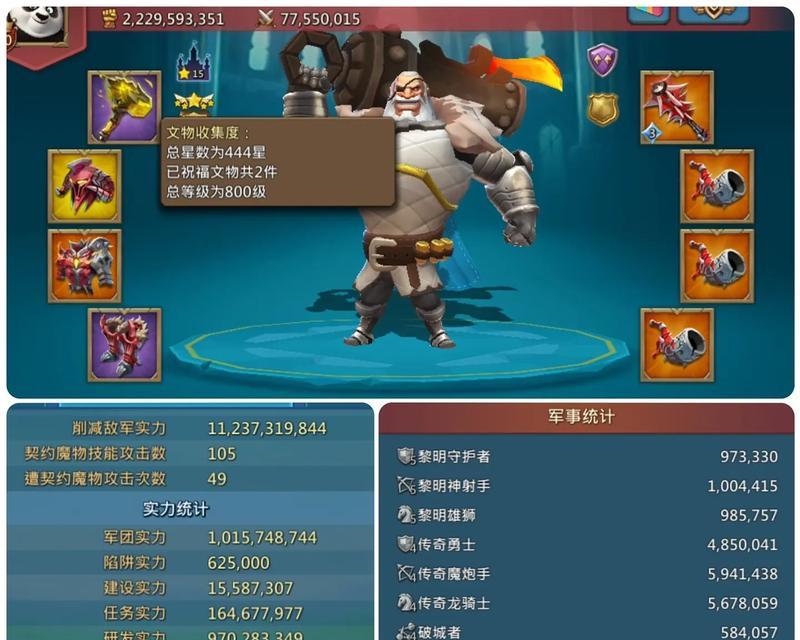
Хамгийн хүчтэй дүрийн тоног төхөөрөмжийг хэрхэн бүтээж, хосгүй хүчээр тулааны талбарыг хэрхэн эзлэх вэ? Kingdoms Mobile стратегийн гарын авлага!
Алдартай стратегийн тоглоом болох *Lords Mobile* нь гайхалта...